
Hexo 博客配置
很多时候我们会需要配置自己的博客,目前据我所知,市面上主要用的静态站点生成工具:Hugo 和 Hexo。虽然 Hugo 很快,但是个人认为 Hexo 已经发展的比较成熟,同时之前已经有一些相关的了解,遂选用 Hexo 来进行站点搭建。
在站点搭建的过程中,主要会涉及到以下几点。首先是 Hexo 的环境设置,其次是如何把生成的内容部署到服务器上(这里选用 Github),最后是如何让其他设备也能够连接。接下来我将主要围绕这三点来纪录此次实践过程。
Hexo 环境设置
Hexo 是一个快速、简洁且高效的博客框架。Hexo 使用 Markdown(或其他标记语言)解析文章,在几秒内,即可利用靓丽的主题生成静态网页。(从官网拷贝过来的)
安装 Hexo
使用下面命令安装 Hexo.
1 | npm install hexo-cli -g |
NPM 的安装
要安装 npm 就需要了解 npm。这里 npm 全程是 Node Package Manager, 可以理解为是 Nodejs 的包管理工具。Nodejs 官网中如此介绍 Nodejs:
Node.js® is a free, open-source, cross-platform JavaScript runtime environment that lets developers create servers, web apps, command line tools and scripts.
这里 Runtime 需要注意其和 C# 的 .Net 有一些不同。在 C# 的开发工具 .Net 中分为 .Net Runtime 和 .Net SDK,Runtime 只能运行编译好的 .dll 和 .exe,不能编译代码。而 SDK 则包含 Runtime 同时增加了编译器 (csc) 和构建工具 (dotnet build)。但是在 Nodejs 里面 Runtime 是都可以做的,这是因为 Nodejs 是一种解释性语言( Interpreted language )。其和需要预先编译的编译语言( Compiled language )不一样,解释性语言只需要将代码一行一行执行,不会预先编译(代表语言:Python)。
那么安装 npm 意味着我们需要安装 nodejs,就像安装 pip 需要安装 python 一样。
安装 nodejs 我们需要 nvm (Node Version Manager),也就是版本管理器,其可以管理 Nodejs 的 Version,其思路和 uv,conda 管理 python 版本差不多。
相信通过上述了解,关于如何安装 npm 就完全清晰了,具体的代码就不在这里贴出。
创建 Hexo 项目代码
建站也十分简单,在命令行里面输入:
1 | hexo init <your_project_name> |
详细内容可以看官方文档。
Hexo 基本指令
一般而言,Hexo 的博客内容一般在 source 文件夹里面。这里主要给出常用的指令,包含创建新博客、清理缓存、生成静态文件、启动服务器、部署网站。更多的指令请看官方文档
创建 Hexo 博客:
1 | hexo new "<your post name>" |
清理缓存:
1 | hexo clean |
生成静态文件:
1 | hexo generate |
启动服务器:
1 | hexo server |
部署网站:
1 | hexo deploy |
Hexo 主题
配置一个好的 Hexo 主题可以让网站看起来更好看。比较流行的主题(我了解到的)有 NexT 和 Butterfly,这里选用 Butterfly (也是听说 Butterfly 配置一下就比较好看?)
一般而言,你需要将主题 clone 到项目目录的 themes 文件夹内(或者使用 npm 在项目文件夹下下载主题),然后在 _config.yml 文件里面的 theme 添加对应的主题名字。(这些在各个主题的文档里面都会说明的)
运行!
在配置好了之后,我们可以在命令行里面使用:
1 | hexo clean |
点击可以就可以看到内容了。
图片设置
通常而言,要想加载图片有两种方法,一种是在 source 文件夹下面放一个文件夹用来专门存储图片,但是这样有一个不好的点就是当博客很多的时候图片不好管理,所以我们可以用另一种方法,也就是每一个博客,就在对应博客对应的文件夹下面建一个同名文件夹用来存图。具体方法如下:
安装插件 hexo-render-marked
1 | npm install hexo-render-marked # 必须在项目文件夹下面安装 |
这里解释一下为什么需要在项目文件夹下面安装,因为没有用 -g 全局命令。用 -g 就会把下载的包放到全局位置(windows 一般在 %AppData%/npm/node_modules , macOS/Linux 一般在 /usr/local/lib/node_modules),而不用的话就是在执行命令的对应文件夹下面的 node_modules。
之后我们在 _config.yml 里面设置:
1 | post_asset_folder: true |
部署到 Github
在设置好内容之后,我们肯定希望能够被更多人看见,但是奈何云服务器实在是太贵了,而且在国内申请域名需要购买域名+实名审核+备案,这一套流程实在是太麻烦了。所以我们这里使用 Github Pages 来进行托管。
按照 Github Pages 的说法,有两类 Github Pages,一类是用来介绍你自己的网站,这类网站一个账号只能有一个(仓库名就叫 <username>.github.io),还有一类就是项目网站,这个一般给科研人员用来托管展示自己项目的网站,这一类可以有很多个,一般是叫(<username>.github.io/<your_project>)。
不管怎么样,这里部署哪个主要看你。我用的是第二类,结合之后的 Netlify,具体看后面的章节。
Hexo 的设置
为了能够直接部署,需要在 _config.yml 中设置,具体见官方文档。
Github 的设置
创建一个仓库,先把仓库链接给到 hexo 设置里面,然后 hexo clean; hexo d 部署。
部署完成之后,在 Settings 中,左侧的 Pages 中,在 Build and depolyment 中如下设置,branch 中按照在 Hexo 中的设置设置成自己的就行。
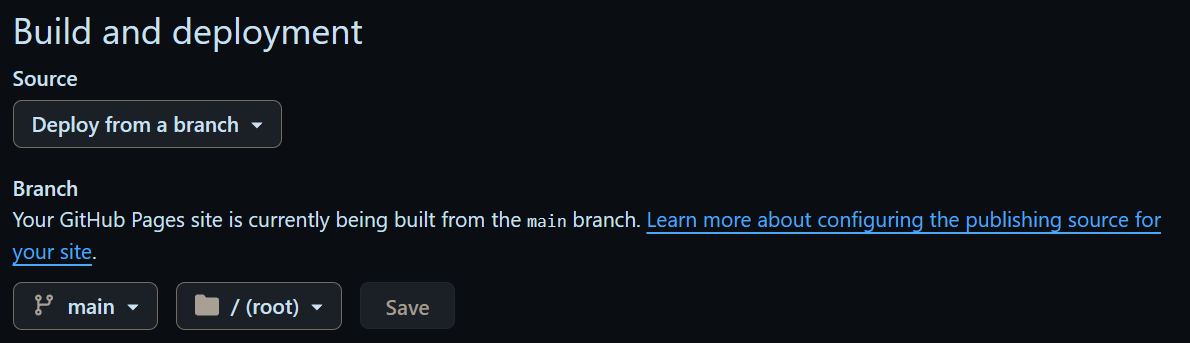
过一段时间应该就可以看到链接了。之后就可以在本地每次设置好了就直接 hexo clean; hexo d 就可以了。
Netlify 设置
上面说的会有一个很大的问题,就是国内访问 Github 不是很方便。为了解决这个问题,通常需要将网站搭建在国内服务器,然后注册自己的域名,但是这一套很麻烦,所以我使用 Netlify 来解决这个问题。
Netlify 是一个提供静态资源网络托管的综合平台,提供CI服务,能够将托管 GitHub,GitLab 等网站上的 Jekyll,Hexo,Hugo 等代码自动编译并生成静态网站。
Netlify 可以通过 Github 登录,然后托管 Github 上的网页,而且会有自己的域名,这个域名可以在国内直连。具体的操作这里就不说了。(TIPS:你在这里托管的 Github 对应的仓库可以是 private 的)
如果你有自己的域名(比如你在阿里云那里买了一个),然后你不想要国内的备案,想要修改 DNS)。就要到 Netlify 的 Project 对应的 Domain Management 中,添加自己的域名,然后在 Options 里面得到 Netlify 对应的 DNS,最后到你购买域名的地方修改 DNS 为 Netlify 的就可以了(这里需要等待一段时间来修改上游的服务器)